Установка windows 10 у некоторых может вызвать трудности. А именно, придется разобраться и решить несколько задач.
Например: откуда взять оригинальный образ iso, как его записать на флешку, как запустить процесс установки и т.д. Но давайте все по порядку 🙂
Для того, чтобы человек и железо могли понимать друг друга, необходимо установить на компьютере операционную систему.
Это среда где могут общаться человек и железо. Операционная система (Windows, Linux, Mac OS) переводит все указания и команды человека на машинный язык.
Основной алгоритм установки windows
- Скачать оригинальный образ с официального сайта
- Подготовить установочный диск или флешку
- Произвести начальную настройку, чтобы компьютер начал загружаться с установочного диска
- Установка операционной системы ( в ходе установки: нужно настроить разделы жесткого диска, указать имя пользователя, пароль для входа и т.д.)
Скачиваем оригинальный образ windows
- Для скачивания оригинального образа переходим к официальному сайту https://www.microsoft.com/ru-ru/software-download/windows10
- Скачиваем утилиту MediaCreationTool_22H2 с сайта, скачать средство сейчас
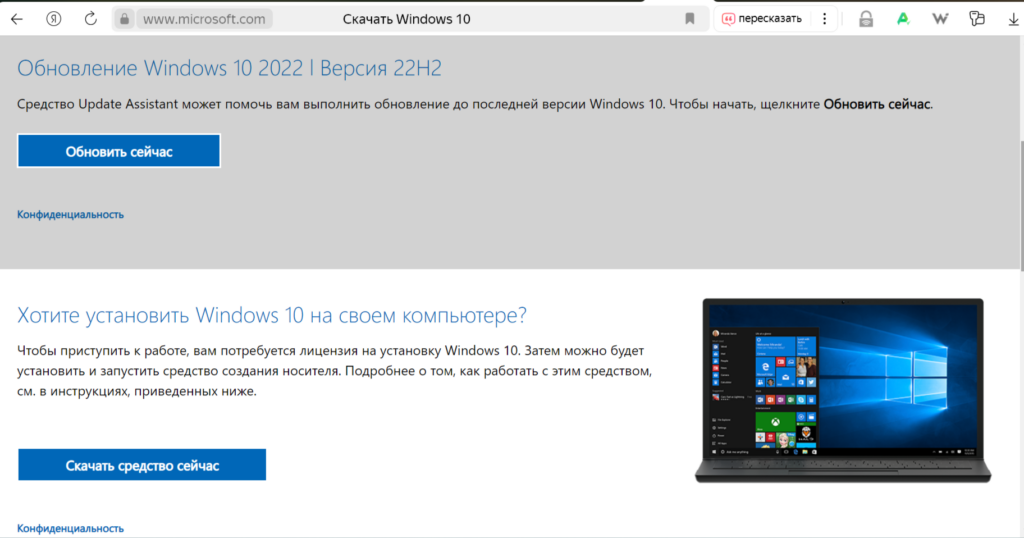
- Запускаем утилиту MediaCreationTool_22H2: принимаем лицензионное соглашение
- Что хотите сделать?: выбираем пункт Создать установочный носитель
- Выбор языка, архитектуры и выпуска: оставляем все по умолчанию
- Выберите носитель: выбираем ISO — файл
- Указываем папку на компьютере куда скачать файл ISO (образ WIndows 10)
Подготавливаем установочную флешку
Для записи скачанного образа можно воспользоваться бесплатной программой Rufus. Скачать можно с официального сайта https://rufus.ie/ru/ либо найти на просторах интернета.
Для записи нашего iso файла в программе rufus необходимо:
- Скачать и запустить программу
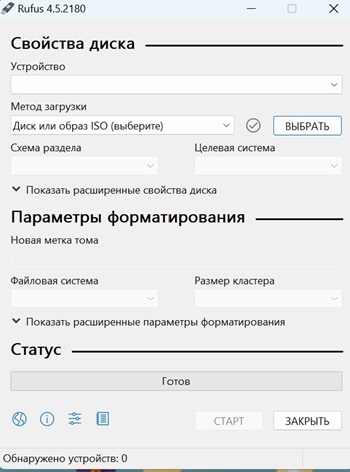
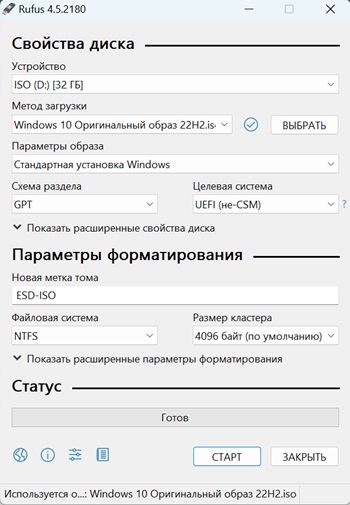
- Устройство: выбираем нашу флешку
- Метод загрузки: диск или образ ISO
- Выбрать: указываем наш iso файл, скачанный на компьютер
- Параметры образа: стандартная установка windows
- Схема раздела: GPT
- Целевая система: UEFI
- Новая метка тома: произвольное имя флешки на наше усмотрение
- Файловая система: NTFS
- Размер кластера: 4096 байт и нажимаем СТАРТ и ОК (если потребуется)
Загрузка с установочного диска
- Устанавливаем диск в устройство для чтения или загрузочную флешку в usb порт
- Нужно поменять настройки bios: после появления надписей на экране монитора жмем прерывисто на кнопки F2 либо Del (Delete) на клавиатуре
У каждой материнской платы интерфейс настройки биоса разный, но принцип одинаковый.
Основная задача: настройках БИОС указываем, с какого устройства запускаться.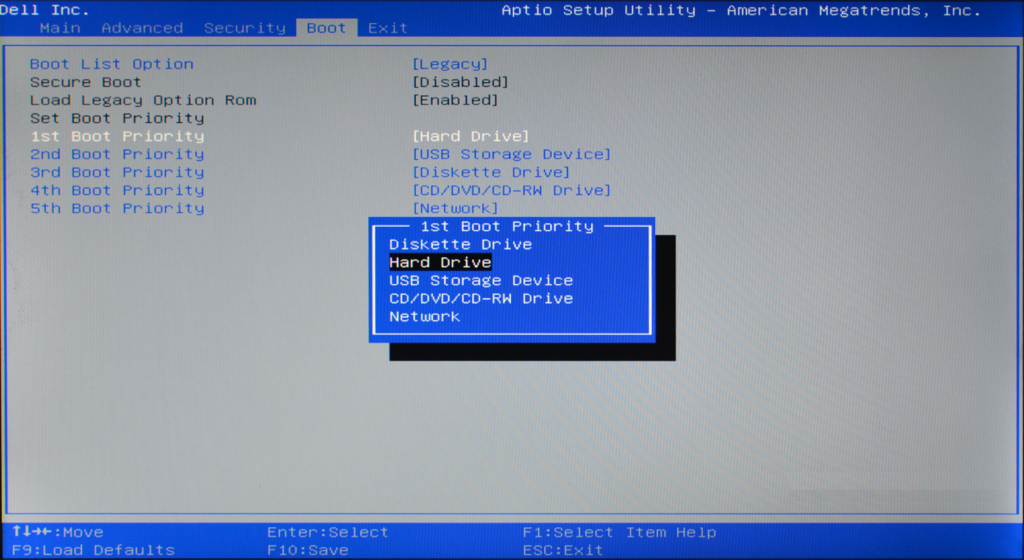
Обычно за это отвечает раздел Boot. Если БИОС отличается от того что на рисунке, то надо найти раздел, который отвечает за приоритет загрузки с различных устройств
- После того как выбрали с какого устройства запускаться: нажимаем на клавиатуре F10 (сохранить настройки) и перезапускаем компьютер
Если не получается: смотрим модель материнской платы установленной на компьютере и находим инструкцию, на просторах интернета, как загрузиться с флешки для данной модели
Установка Windows 10
После запуска с установочного диска на мониторе компьютера откроется:
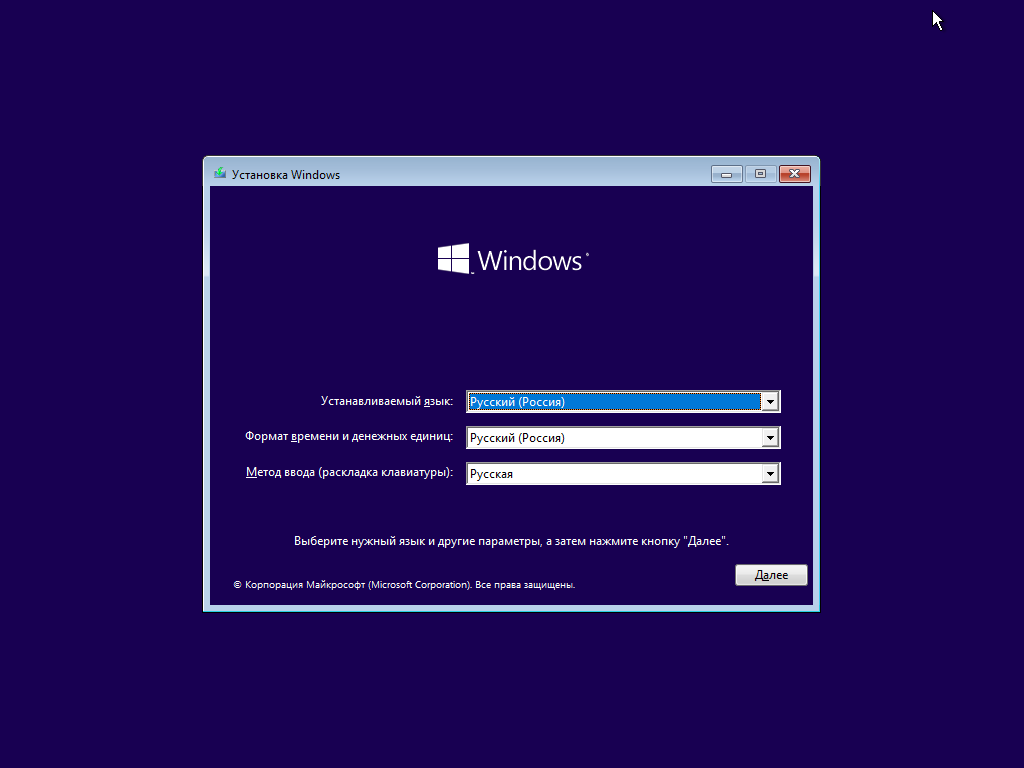
Установка:
- Выбираем: предпочитаемый язык (по умолчанию русский), далее
- Установить
- Нужно ввести серийный номер лицензии: если нет, у меня нет ключа продукта (можно активировать позже, на просторах интернета можно найти различные активаторы)
- Выбираем версию ОС : Windows 10 Pro, далее
- Принимаем лицензионное соглашение, далее
- Тип установки: установка windows (для опытных пользователей)
- Настраиваем разделы жесткого диска (указываем какие диски и их размеры), далее
- Начнется установка (в ходе установки компьютер может перезагружаться)
- Указываем регион: Россия
- Раскладка клавиатуры: Русская
- Настроить для личного пользования, далее
- Добавление учетной записи: автономная учетная запись
- Ограниченные возможности
- Указываем: кто будет пользоваться этим компьютером
- Создаем пароль: придумываем пароль, желательно длинный
- Доступ к недавним данным браузера: не сейчас
- Выберите параметры конфиденциальности: отключаем все пункты, принять
- Настройка взаимодействия: пропустить
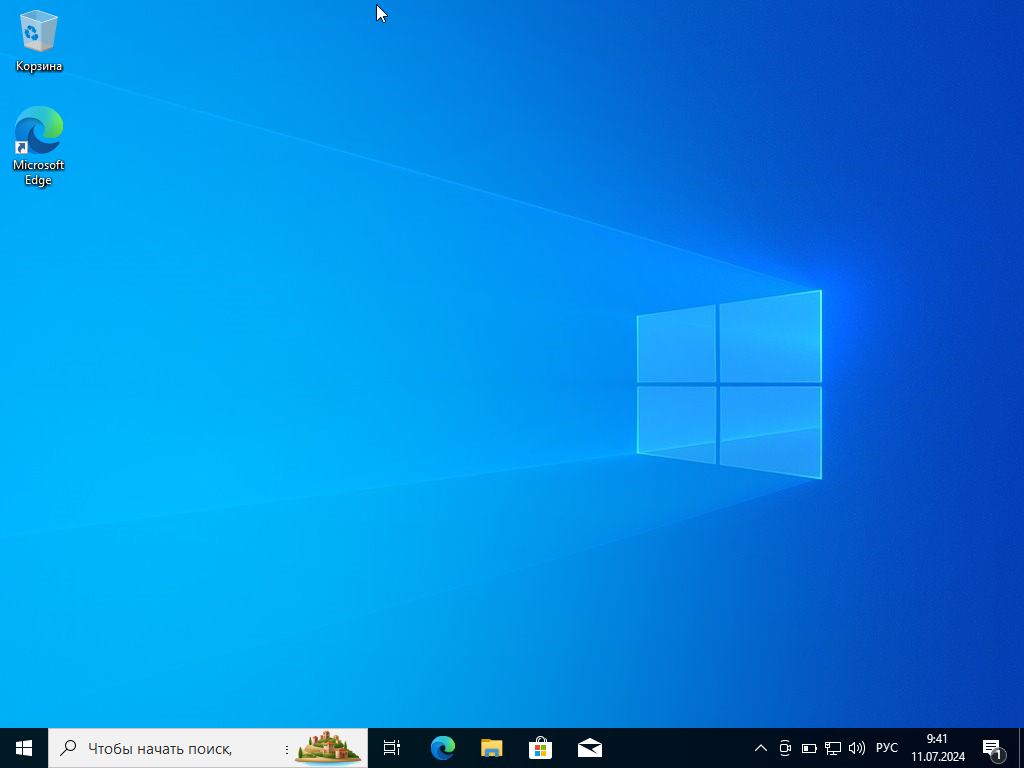
- Установка завершена
Рабочий стол windows 10