Что делать, если тормозит или зависает компьютер? Наверное, этот вопрос возникал и возникает у каждого.
Помню в 90-е годы, тогдашние ПК, на них просто жалко было смотреть. 🙂 Надо было обладать железными нервами и выдержкой, чтобы не выкинуть этот хлам из окна.
Сколько же времени нужно было ждать для того чтобы выйти на просторы интернета.

На сегодняшний день техника скакнула вперед и то, что мы ждали от ПК целый час в 90-е, то сегодня он может это сделать за пять минут. Но, к сожалению, у некоторых компьютер тормозит жутко, и иногда напоминают те самые времена, хотя сборка неплохая.
Тормозит компьютер — причины
Причин на самом деле много, они могут быть разными, но в общем, все они делятся на два вида.
Проблемы с операционной системой – относиться к причинам связанным с работой операционной системы (windows, Linux и т.д.)
Проблемы с железом – относиться к причинам связанным с работой аппаратной частью. Жесткий диск повредился, оперативная память работает не правильно или перегревается процессор, блок питание не выдает достаточного напряжения и т.д.
Как видите для того чтобы выявить причину нужно изрядно потрудиться.
Но после, Вы останетесь довольны, полученным результатом я уверен!
Итак, давайте начнем с анализ операционной системы. Так как у большинства пользователей установлена система windows, то рассмотрим именно ее.
Проблемы с операционной системой
Наличие вирусов
Как бы банально это не звучало, но да, именно наличие вирусов могут быть причиной всему.
Лично я, рекомендую устанавливать только лицензионные антивирусники компании: Касперский или Dr web. Проверено временем! Если эти антивирусники вам не помогли, то другие вряд ли помогут.
Плюсы лицензии в том, что вы получаете самые последние обновления, а также можете всегда обратиться за помощью к специалистам, в техническую поддержку этой компании. Они всегда помогут и подскажут что делать…
Если же у Вас на компьютере не установлен антивирусник, то можно воспользоваться бесплатными утилитами от компании Касперского и Доктора Веба: Kaspersky Virus Removal Tool и Dr web cureit. Вы всегда сможете скачать эти утилиты с официального сайта производителя.
Для полного выявления и удаления вирусов предлагаю использовать обе утилиты поочередно. Сначала проверяете одним, потом другим!
Диспетчер задач
Одним из наиболее важных инструментов, который дает полную оценку работоспособности системы является диспетчер задач.
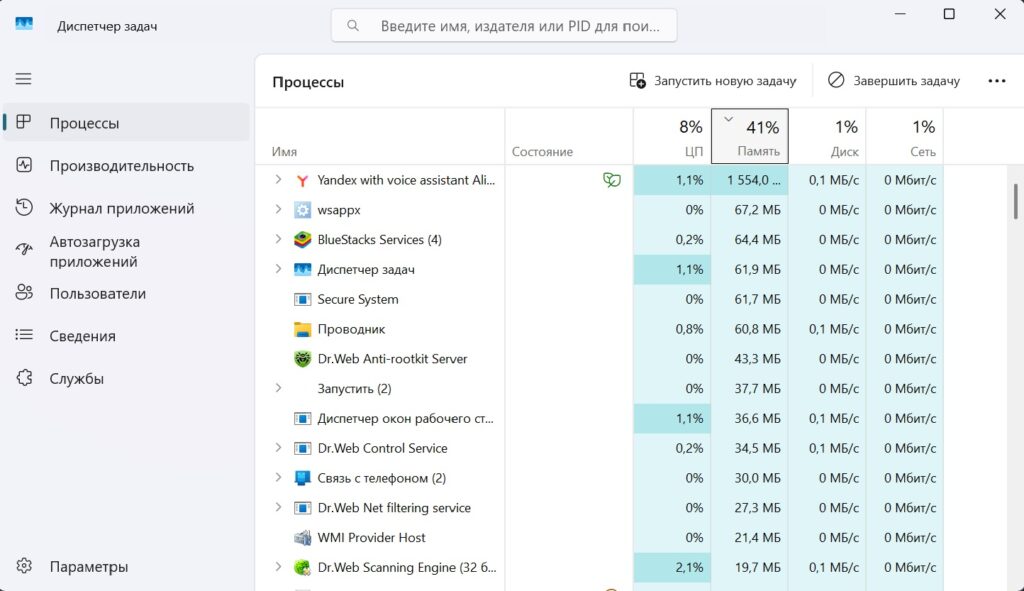
Для запуска диспетчера задач в операционной системе windows нужно на клавиатуре одновременно нажать на клавиши: Ctrl + Shift + Esc.
Также можно нажать на клавиши: Windows + X. Открывает меню с ключевыми сервисами Windows, там можно получить доступ к диспетчеру задач.
Интерфейс программы зависит от версии операционной системы, которая установлена у Вас на компьютере. Но основные разделы те же.
В первую очередь нас интересует раздел производительность. Смотрим загрузку: ЦП ( центральный процессор) и Память (ОЗУ — оперативное запоминающее устройство) и Диск (жесткий диск), где минимальное значение равно нулю,а максимальное значение равно ста процентам.
Если значение приближается к ста процентам это означает что данное устройство загружено.
Причины:
- Запущен какой то процесс или процессы которые грузят (нагружают) данное устройство.
- Устройство не справляется с данной задачей, ввиду своих технических возможностей.
В первом случае если тот или иной компонент загружен, то переходим в раздел процессы. Основное, надо выяснить какой процесс загружает Ваше устройство.
Надо выяснить что, это за процесс (задача) запущен(а) на компьютере.
Системная — которая нужна для стабильной работы системы.
Вредоносная — вирусы, не нужные программы которые запускаются в фоновом режиме, тем самым нагружая компьютер.
Также в фоновом режиме могут запускаться обновления windows, если не указан период обновления, за этим тоже необходимо следить!
Не знаете что это за процесс. Тогда держите лайфхак: наберите его название в поисковике и почитайте об этом процессе в интернете. 🙂
Ваша задача понять из за чего грузиться компьютер:
- Наличие вредоносного программного обеспечения, необходимо их обезвредить. Для этого Вам в помощь утилиты: Касперский и Dr web.
- Из-за обновлений windows, нужно их отключить или задать время для их установки
- Запущены не нужные (не известные) программы, их надо удалить с компьютера. Кстати, они могут загружаться и устанавливаться на компьютере параллельно, когда Вы что то скачиваете с интернета. Пользователь чаще всего об этом и не знает!
- Очень часто люди сами захламляют компьютер не нужными программами. Игры, программы для закачек фильмов и тому подобное. И многие из низ запускаются в фоновом режиме и засоряют (переполняют) оперативную память.
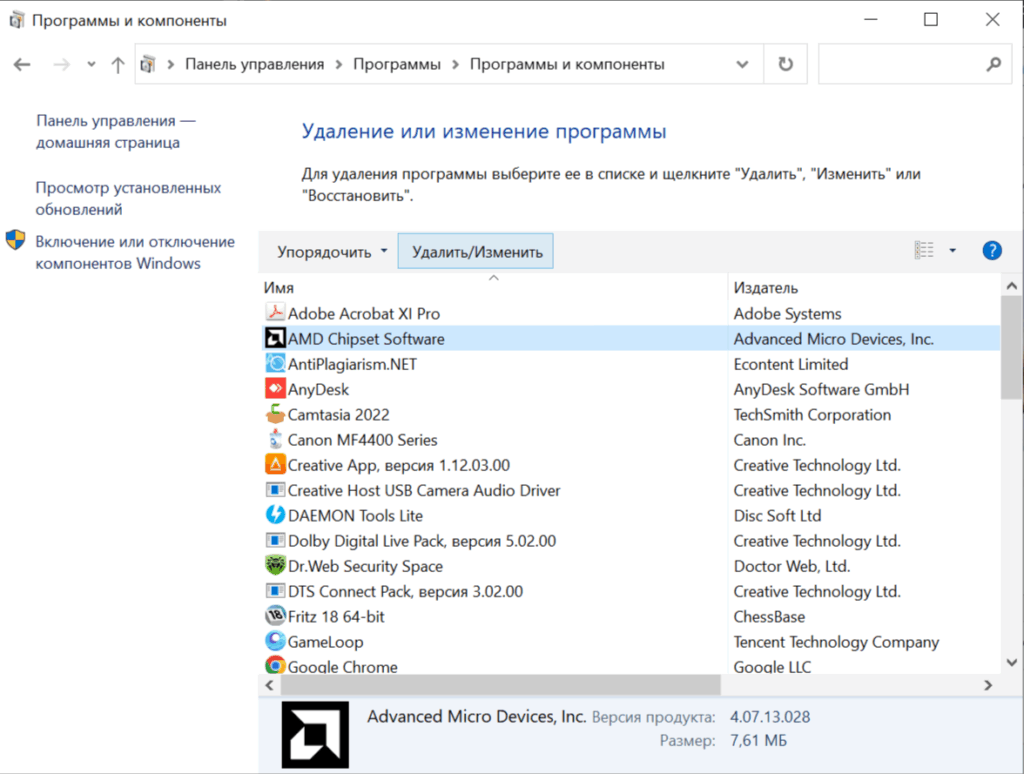
Для удаления программ, на рабочем столе windows заходим в меню пуск, панель управления. Или в поиске набираем: панель управления. Далее программы, программы и компоненты. В открывшемся окне кликаем на программу, которую хотите удалить и жмем кнопку удалить.
Автозагрузка
Следующий этап, это автозагрузка приложений. Вкратце, когда запускается система, то запускаются и программы которые указаны в автозагрузке. Например это могут быть антивирусник, браузер, Skype, WhatsApp и т.д.
Ваша задача отключить все лишнее!
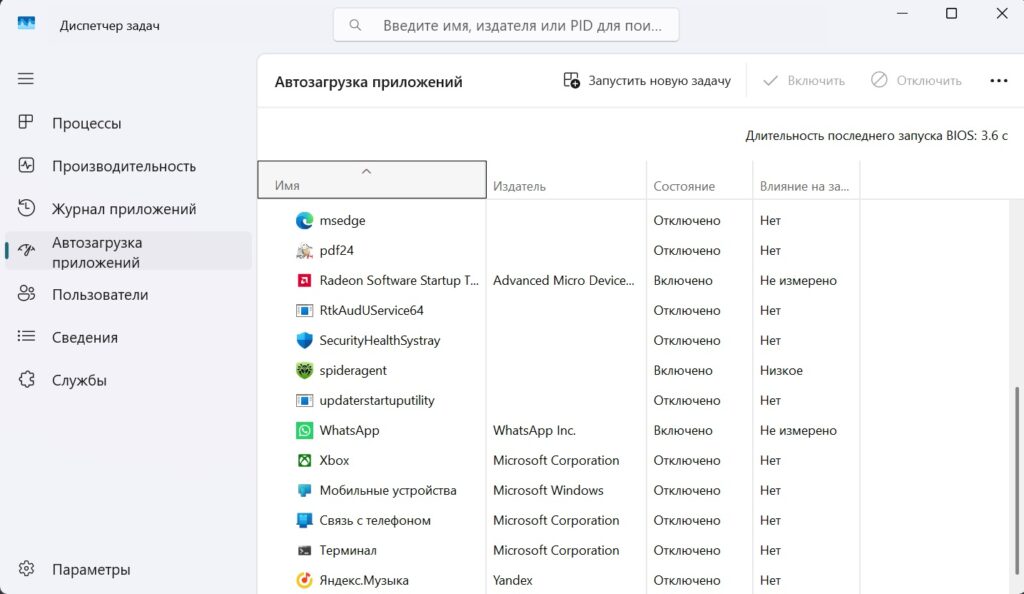
Раздел автозагрузка, находиться в диспетчере задач, только в операционной системе windows 11и 10. А вот для того чтобы запустить его в предыдущих версиях, необходимо в поиске набрать команду msconfig. В открывшемся окне выбрать вкладку автозагрузка.
Электропитание
Система может работать в нескольких режимах, в зависимости от Ваших настроек, плана электропитания компьютера или ноутбука.
Режим электропитания напрямую влияет на производительность устройства!
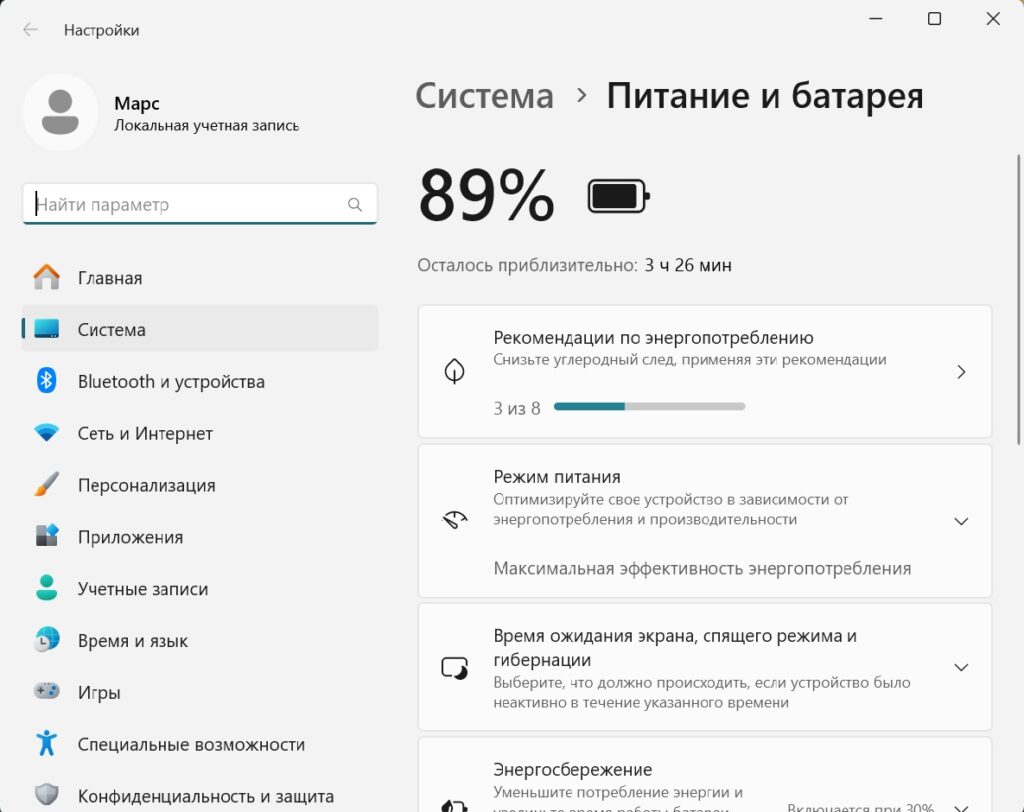
Для операционной системы windows 11 нужно нажать на клавиши Windows + X и выбрать управление электропитанием. Далее все интуитивно понятно. Нужно поиграться с настройками, чтобы понять где, что настраивается…
Для большой производительности, нужно выбрать оптимальную производительность, в разделе режим питания. А для экономии батареи на ноутбуках, рекомендую выбрать режим максимальная эффективность энергопотребления.
Настройка для Windows 7,10
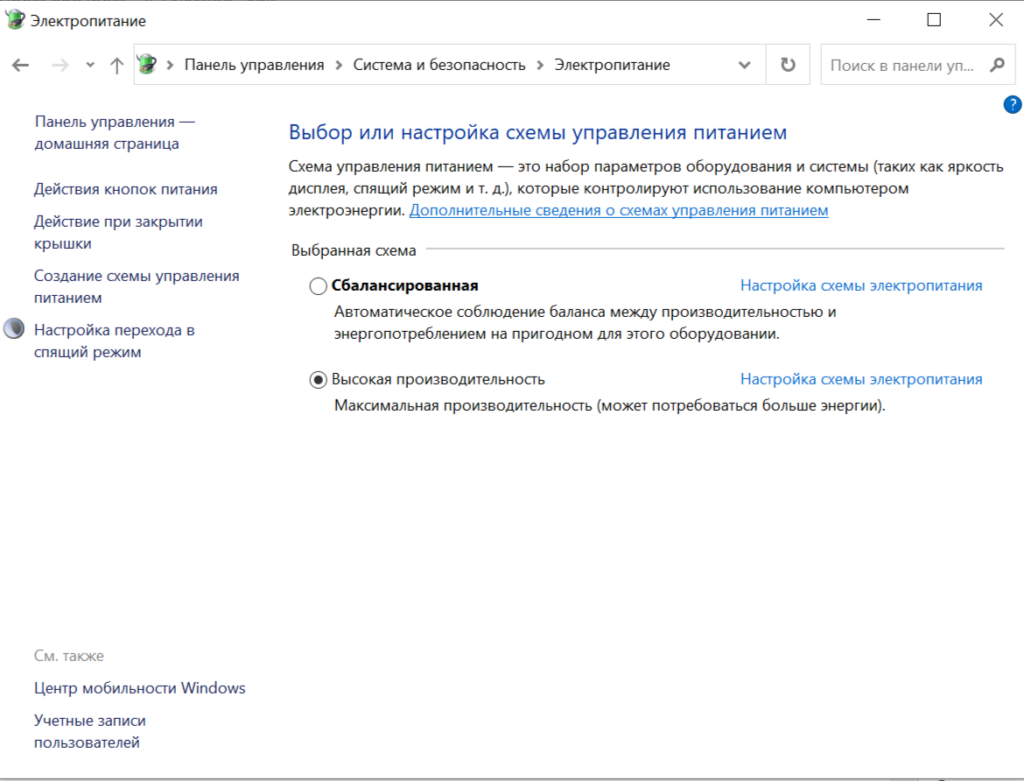
- Необходимо, открыть панель управления
- Переходим в раздел система и безопасность, выбираем электропитание
- Нужно поставить галочку, высокая производительность
В плане использования различных возможностей и простоты настроек электропитания, конечно же windows 11 ушла далеко вперед от своих предшественников.
Файл подкачки windows
Файл подкачки — это определенная область на жестком диске, которую может использовать операционная система в качестве оперативной памяти.
Поэтому, очень важно следить за тем, чтобы на вашем жестком диске было достаточно свободного места. Регулярно удаляйте не нужные файлы и программы!
Включение файла подкачки в windows 11
Пуск — Параметры — Система — О системе — Дополнительные параметры системы
А можно просто в поиске набрать команду sysdm.cpl
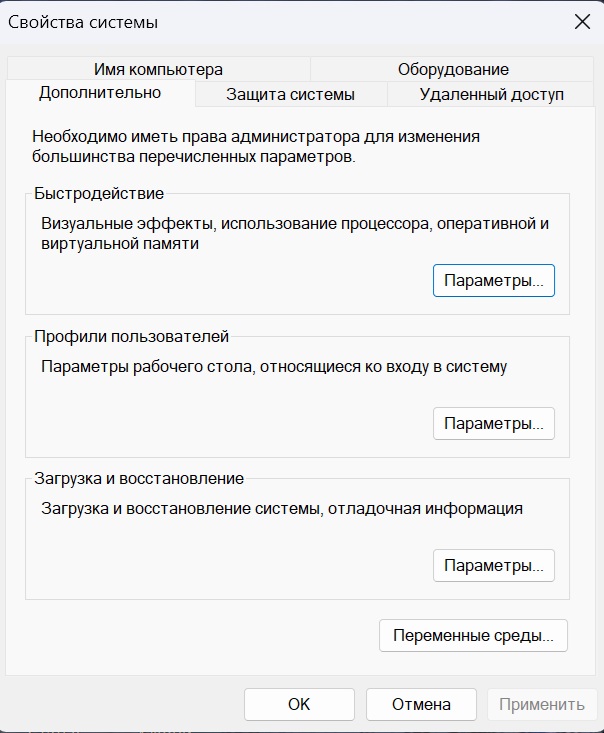
Дополнительно — Быстродействие — Параметры — Дополнительно — Изменить

Убедитесь, что флажок Автоматически выбирать объем файла подкачки установлен, либо установите его и перезагрузите компьютер.
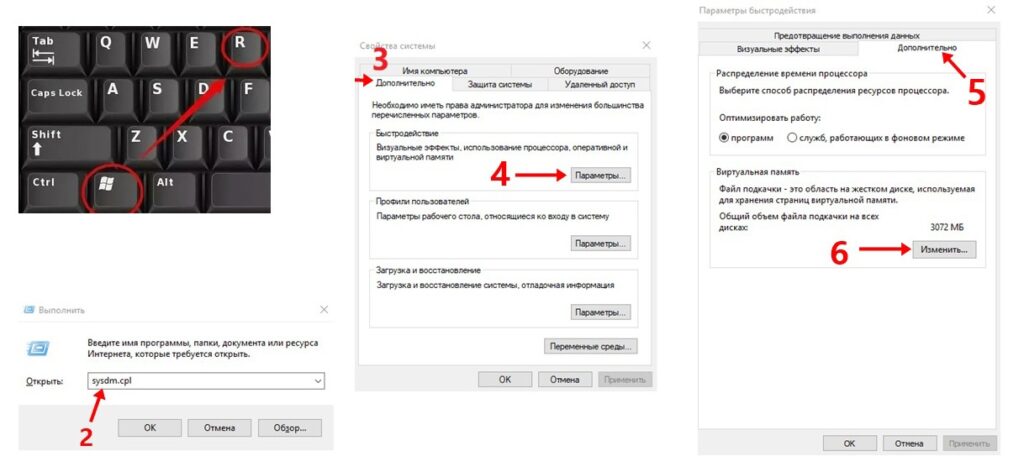
Включение файла подкачки в windows 7, 10
Нажмите на клавиатуре windows+R — введите команду sysdm.cpl — Дополнительно — Параметры — Дополнительно — Изменить
Дальше, Вы уже знаете что делать 🙂
Вывод
Если вы проделали все шаги поэтапно и не выявили никаких проблем, то скорее всего 90% проблемы с железом.
Необходимо продиагностировать также поэтапно: процессор, оперативную память, жесткий диск и блок питание.
Как это сделать Вы узнаете из другой статьи: здесь скоро появиться название и ссылка на статью.